Domain german-server.de kaufen?
Wir ziehen mit dem Projekt
german-server.de um.
Sind Sie am Kauf der Domain
german-server.de interessiert?
domain@kv-gmbh.de · 0541-91531010
Domain german-server.de kaufen?
Warum haben Server im Rechenzentrum keine lokale Konsole?
Server im Rechenzentrum haben in der Regel keine lokale Konsole, da sie ferngesteuert und verwaltet werden können. Dies ermöglicht eine effiziente Verwaltung und Wartung der Server, ohne dass physischer Zugriff erforderlich ist. Die Fernsteuerung erfolgt über Netzwerkprotokolle wie SSH oder Remote Desktop. **
Ist der Minecraft-Server laut Konsole immer überlastet?
Es ist nicht möglich, pauschal zu sagen, ob ein Minecraft-Server laut Konsole immer überlastet ist. Die Überlastung eines Servers hängt von verschiedenen Faktoren ab, wie z.B. der Anzahl der Spieler, der Leistung des Servers und der Komplexität der Spielwelt. Es ist jedoch möglich, dass ein Server in bestimmten Situationen überlastet sein kann, insbesondere wenn zu viele Spieler gleichzeitig auf den Server zugreifen oder wenn die Hardware des Servers nicht ausreichend leistungsfähig ist. **
Ähnliche Suchbegriffe für Konsole
Top-Angebote
Produkte zum Begriff Konsole:
-
Rühmer, Dennis: Home ServerHome Server , Das eigene Netzwerk mit Intel NUC oder Raspberry Pi. Über 800 Seiten Praxiswissen und Tipps für Maker und Tekkies , Sport-Gewindefahrwerk > Sportfederung , Erscheinungsjahr: 20201128, Produktform: Leinen, Titel der Reihe: Rheinwerk Computing##, Autoren: Rühmer, Dennis, Seitenzahl/Blattzahl: 800, Themenüberschrift: COMPUTERS / General, Keyword: Hand-Buch Bücher Wissen Lernen Tutorials Workshops Kurse; Maker Smart-Home; Heim-Server; Raspberry Pi 4; Intel-NUC; Home Cloud; NextCloud openVPN Asterisk; Netzwerke zuhause einrichten; Computer PC macOS Windows Linux; Home-Cloud; Samba Datei-Server; Kodi; NAS Selbst-Bau; Pi-hole, Fachschema: Informatik~Informationstechnologie~IT~Technologie / Informationstechnologie~EDV / Theorie / Allgemeines~Internet / Client/Server~Client/Server, Fachkategorie: Informatik~Informationstechnik (IT), allgemeine Themen~Client-Server-Netzwerke, Sprache: Deutsch, Warengruppe: HC/Datenkommunikation/Netze/Mailboxen, Fachkategorie: Server, Thema: Verstehen, Text Sprache: ger, UNSPSC: 49019900, Warenverzeichnis für die Außenhandelsstatistik: 49019900, Verlag: Rheinwerk Verlag GmbH, Verlag: Rheinwerk Verlag GmbH, Verlag: Rheinwerk Verlag GmbH, Länge: 249, Breite: 184, Höhe: 50, Gewicht: 1587, Produktform: Gebunden, Genre: Mathematik/Naturwissenschaften/Technik/Medizin, Genre: Mathematik/Naturwissenschaften/Technik/Medizin, Herkunftsland: DEUTSCHLAND (DE), Katalog: deutschsprachige Titel, Katalog: Gesamtkatalog, Katalog: Lagerartikel, Book on Demand, ausgew. Medienartikel, Relevanz: 0004, Tendenz: -1, Unterkatalog: AK, Unterkatalog: Bücher, Unterkatalog: Hardcover, Unterkatalog: Lagerartikel, WolkenId: 237856544,90 €*Versand: 0,00 €Sichere Weiterleitung zum Anbieter


-
Wie kann man die Minecraft Server Konsole aufzeichnen?
Um die Minecraft Server Konsole aufzuzeichnen, kannst du ein Programm wie OBS Studio verwenden, um den Bildschirm aufzunehmen. Du kannst auch ein spezielles Aufnahmeprogramm für Konsolen wie Elgato Game Capture HD verwenden, um die Konsole direkt aufzuzeichnen. Stelle sicher, dass du die Aufnahmeeinstellungen entsprechend konfigurierst und die gewünschte Bild- und Tonqualität auswählst. **
-
Wie startet man die Minecraft-Server-Konsole als Service?
Um die Minecraft-Server-Konsole als Service zu starten, musst du zuerst sicherstellen, dass du ein Programm zur Verwaltung von Diensten installiert hast, wie zum Beispiel "systemd" auf Linux. Dann erstellst du eine Service-Datei, in der du den Pfad zur Minecraft-Server-Jar-Datei und alle erforderlichen Startparameter angibst. Nachdem du die Service-Datei erstellt hast, kannst du den Minecraft-Server als Service starten und ihn automatisch beim Systemstart ausführen lassen. **
-
Wie komme ich über Putty in meine Server-Konsole?
Um über Putty auf deine Server-Konsole zuzugreifen, musst du zunächst Putty auf deinem Computer installieren. Starte dann Putty und gib die IP-Adresse oder den Hostnamen deines Servers in das Feld "Host Name" ein. Wähle das Protokoll (z.B. SSH) und klicke auf "Open", um eine Verbindung zur Server-Konsole herzustellen. **
-
Wie öffne ich die Minecraft-Server-Konsole über die CMD?
Um die Minecraft-Server-Konsole über die CMD zu öffnen, musst du zunächst sicherstellen, dass du die Java Development Kit (JDK) auf deinem Computer installiert hast. Öffne dann die CMD und navigiere zum Ordner, in dem sich die Serverdateien befinden. Gib den Befehl "java -jar server.jar" ein, wobei "server.jar" der Name der Serverdatei ist. Dadurch wird der Server gestartet und du kannst die Konsole über die CMD bedienen. **
Wie kann man einen Minecraft-Server mit der Konsole hosten?
Um einen Minecraft-Server mit der Konsole zu hosten, musst du zuerst die Server-Software von der offiziellen Minecraft-Website herunterladen und installieren. Dann öffne die Konsole und navigiere zum Ordner, in dem du die Server-Software installiert hast. Starte den Server, indem du den Befehl "java -jar minecraft_server.jar" eingibst. Der Server wird gestartet und du kannst die Einstellungen in der server.properties-Datei anpassen, um den Server nach deinen Wünschen zu konfigurieren. **
Wie öffne ich die Konsole für den Minecraft-Localhost-Server?
Um die Konsole für den Minecraft-Localhost-Server zu öffnen, musst du das Spiel starten und dann auf die Schaltfläche "Einstellungen" klicken. Dort findest du die Option "Open to LAN", auf die du klicken musst. Anschließend wird dir ein Menü angezeigt, in dem du die Konsole öffnen kannst. **
Top-Angebote
Produkte zum Begriff Konsole:
-
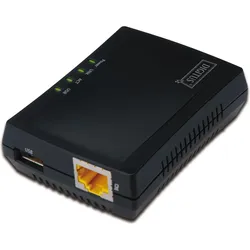
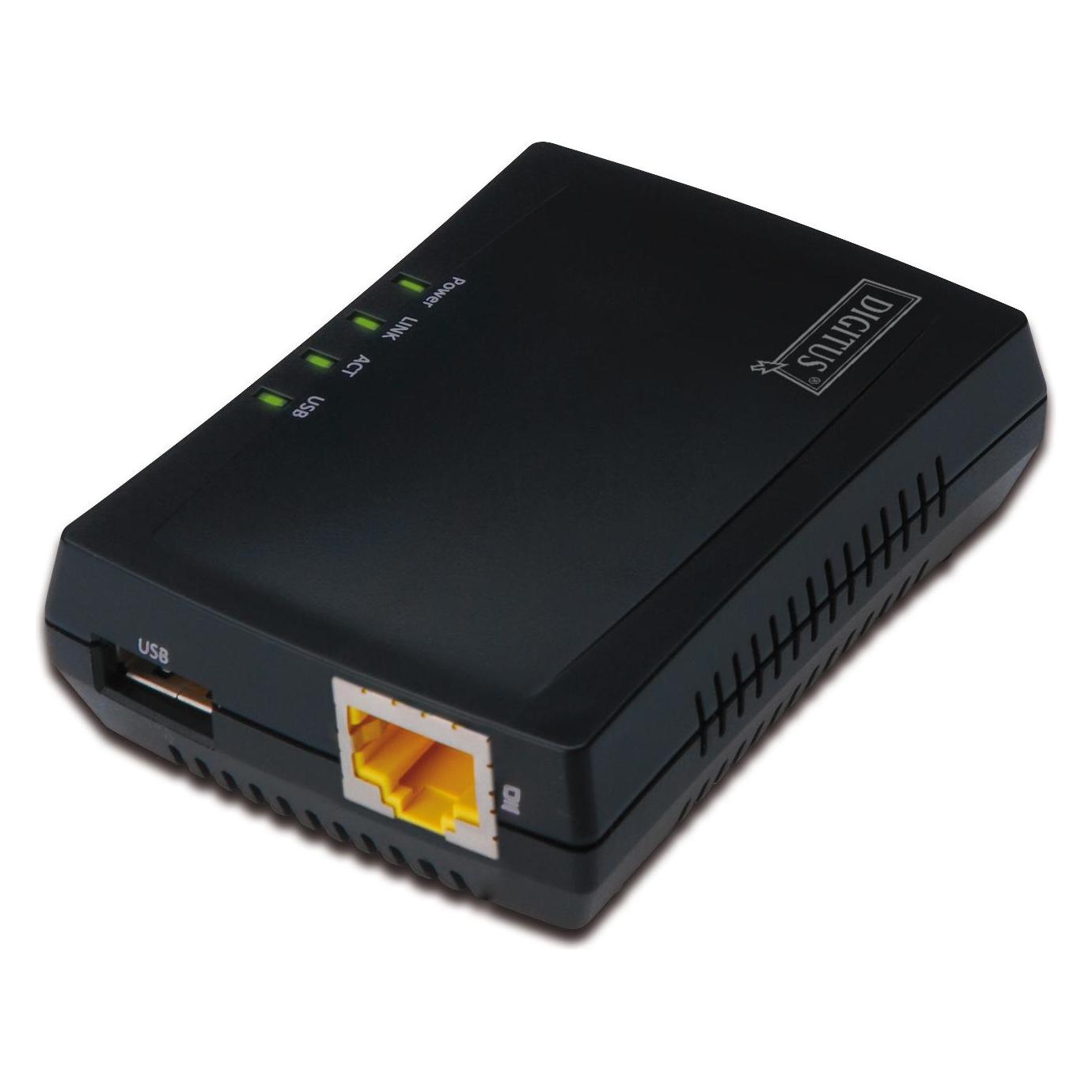
Digitus Multifunktions Netzwerk Server, DruckerserverMit dem Digitus Multifunktions-Netzwerkserver kann man externe Speichermedien ins Netzwerk einbinden und den Server so zu einem NAS machen. Aufgrund der Netzwerk-USB-Hub-Funktion ist der USB-2.0-Anschluss durch USB-Hubs erweiterbar. Der Multifunktions-Netzwerkserver bietet einen Druckserver für alle Arten von Druckern. Auch werden Scanner, DVD-Laufwerke, Speichermedien, Kameras, Webcams, digitale TV-Tuner, iPods, iPads, iPhones und vieles mehr unterstützt. Für den Datenaustausch stehen die Protokolle FTP, SMB und CIFS zur Verfügung. Die Installation des Multifunktions-Netzwerkservers gelingt ganz einfach über den Webbrowser.57,61 €*Versand: 0,00 €Sichere Weiterleitung zum Anbieter
-
Rühmer, Dennis: Home ServerHome Server , Das eigene Netzwerk mit Intel NUC oder Raspberry Pi. Über 800 Seiten Praxiswissen und Tipps für Maker und Tekkies , Sport-Gewindefahrwerk > Sportfederung , Erscheinungsjahr: 20201128, Produktform: Leinen, Titel der Reihe: Rheinwerk Computing##, Autoren: Rühmer, Dennis, Seitenzahl/Blattzahl: 800, Themenüberschrift: COMPUTERS / General, Keyword: Hand-Buch Bücher Wissen Lernen Tutorials Workshops Kurse; Maker Smart-Home; Heim-Server; Raspberry Pi 4; Intel-NUC; Home Cloud; NextCloud openVPN Asterisk; Netzwerke zuhause einrichten; Computer PC macOS Windows Linux; Home-Cloud; Samba Datei-Server; Kodi; NAS Selbst-Bau; Pi-hole, Fachschema: Informatik~Informationstechnologie~IT~Technologie / Informationstechnologie~EDV / Theorie / Allgemeines~Internet / Client/Server~Client/Server, Fachkategorie: Informatik~Informationstechnik (IT), allgemeine Themen~Client-Server-Netzwerke, Sprache: Deutsch, Warengruppe: HC/Datenkommunikation/Netze/Mailboxen, Fachkategorie: Server, Thema: Verstehen, Text Sprache: ger, UNSPSC: 49019900, Warenverzeichnis für die Außenhandelsstatistik: 49019900, Verlag: Rheinwerk Verlag GmbH, Verlag: Rheinwerk Verlag GmbH, Verlag: Rheinwerk Verlag GmbH, Länge: 249, Breite: 184, Höhe: 50, Gewicht: 1587, Produktform: Gebunden, Genre: Mathematik/Naturwissenschaften/Technik/Medizin, Genre: Mathematik/Naturwissenschaften/Technik/Medizin, Herkunftsland: DEUTSCHLAND (DE), Katalog: deutschsprachige Titel, Katalog: Gesamtkatalog, Katalog: Lagerartikel, Book on Demand, ausgew. Medienartikel, Relevanz: 0004, Tendenz: -1, Unterkatalog: AK, Unterkatalog: Bücher, Unterkatalog: Hardcover, Unterkatalog: Lagerartikel, WolkenId: 237856544,90 €*Versand: 0,00 €Sichere Weiterleitung zum Anbieter
-
Warum haben Server im Rechenzentrum keine lokale Konsole?
Server im Rechenzentrum haben in der Regel keine lokale Konsole, da sie ferngesteuert und verwaltet werden können. Dies ermöglicht eine effiziente Verwaltung und Wartung der Server, ohne dass physischer Zugriff erforderlich ist. Die Fernsteuerung erfolgt über Netzwerkprotokolle wie SSH oder Remote Desktop. **
-
Ist der Minecraft-Server laut Konsole immer überlastet?
Es ist nicht möglich, pauschal zu sagen, ob ein Minecraft-Server laut Konsole immer überlastet ist. Die Überlastung eines Servers hängt von verschiedenen Faktoren ab, wie z.B. der Anzahl der Spieler, der Leistung des Servers und der Komplexität der Spielwelt. Es ist jedoch möglich, dass ein Server in bestimmten Situationen überlastet sein kann, insbesondere wenn zu viele Spieler gleichzeitig auf den Server zugreifen oder wenn die Hardware des Servers nicht ausreichend leistungsfähig ist. **
-
Wie kann man die Minecraft Server Konsole aufzeichnen?
Um die Minecraft Server Konsole aufzuzeichnen, kannst du ein Programm wie OBS Studio verwenden, um den Bildschirm aufzunehmen. Du kannst auch ein spezielles Aufnahmeprogramm für Konsolen wie Elgato Game Capture HD verwenden, um die Konsole direkt aufzuzeichnen. Stelle sicher, dass du die Aufnahmeeinstellungen entsprechend konfigurierst und die gewünschte Bild- und Tonqualität auswählst. **
-
Wie startet man die Minecraft-Server-Konsole als Service?
Um die Minecraft-Server-Konsole als Service zu starten, musst du zuerst sicherstellen, dass du ein Programm zur Verwaltung von Diensten installiert hast, wie zum Beispiel "systemd" auf Linux. Dann erstellst du eine Service-Datei, in der du den Pfad zur Minecraft-Server-Jar-Datei und alle erforderlichen Startparameter angibst. Nachdem du die Service-Datei erstellt hast, kannst du den Minecraft-Server als Service starten und ihn automatisch beim Systemstart ausführen lassen. **
Ähnliche Suchbegriffe für Konsole
-
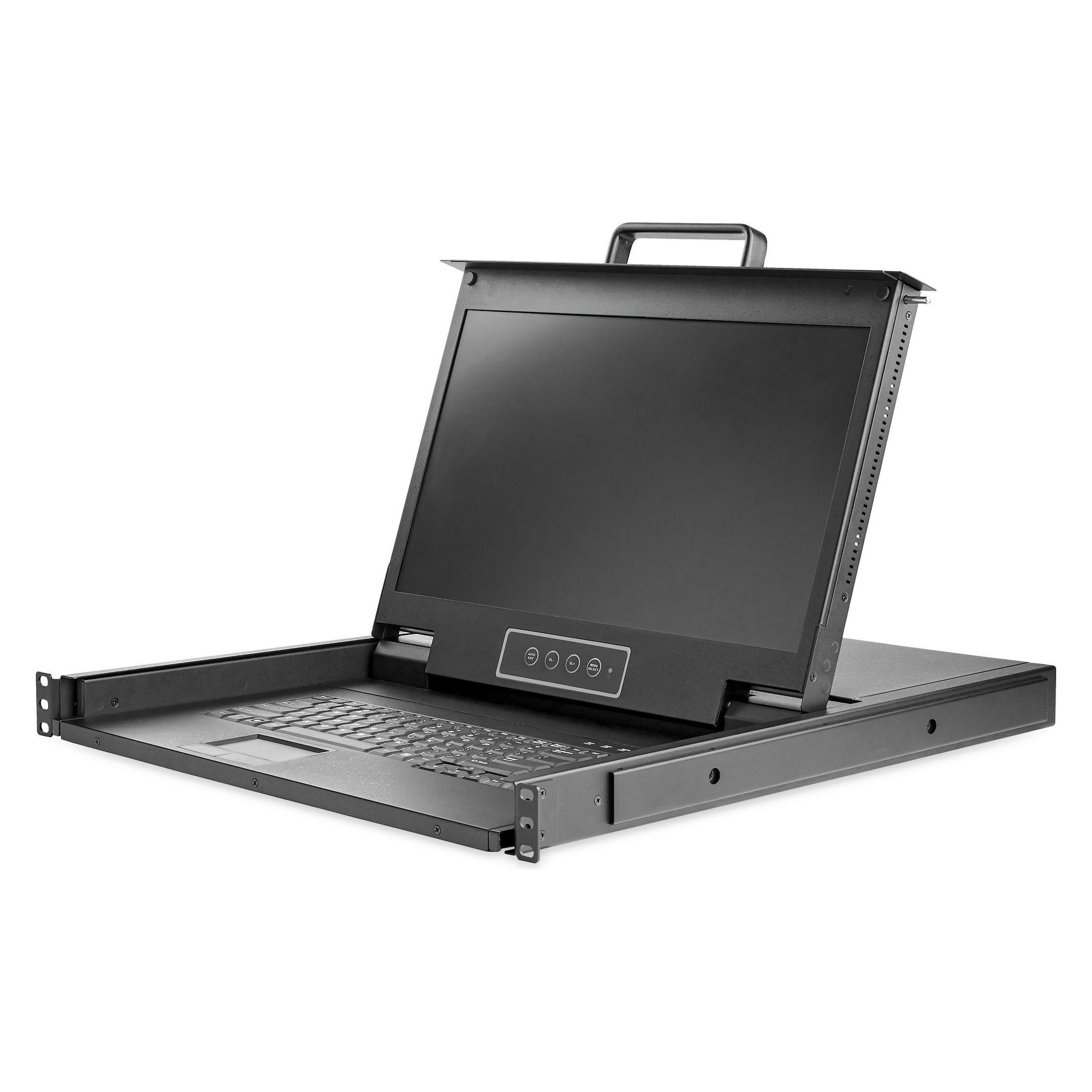
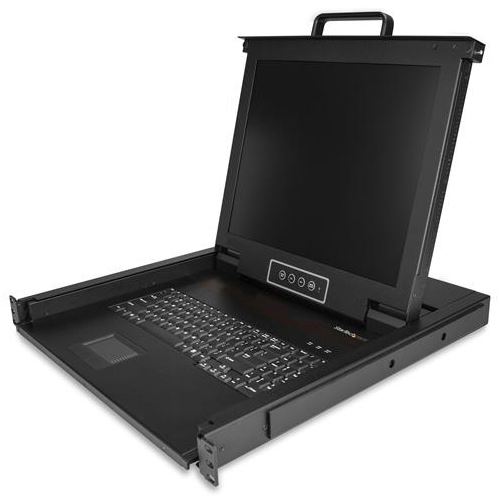
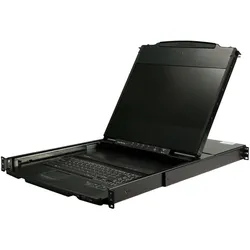
StarTech .com 1 HE KVM Konsole für Server Racks, KVM Switch, Schwarz1080p Display 17 Zoll 1HE DVI & VGA Anschluss Kabel inklusive Diese KVM-Konsole (QWERTY Tastatur) zur Rack-Montage mit zwei Schienen ermöglicht eine zentralisierte Steuerung Ihres einzelnen PCs bzw. einer Vielzahl an Servern und bietet Ihnen auch einfachen Zugriff auf und Transparenz für Ihr System, wenn es in einem Server-Rack oder -Schrank montiert ist. Design mit zwei Schienen Das Design der KVM-Konsole mit zwei Schienen maximiert den Platz in Rack-Schränken Ihres Rechenzentrums, indem der LCD-Monitor und die Tastatur/Maus unabhängig voneinander bewegt werden können. Sie können die Tastatur verstauen, während das Display aktiv bleibt, wodurch Sie Ihren Computer bequem durch geschlossene Glas- oder Gitterschranktüren überwachen können. HD-LCD-Monitor Die 1080p-KVM-Konsole ist ca. 43,9 cm gross und bietet LED-Hintergrundbeleuchtung für niedrigen Stromverbrauch. Sie unterstützt HD-Auflösungen von bis zu 1920 x 1080 und bietet schärfere Videos. Digital- und Analogunterstützung Ganz egal, ob Sie eine Multiport-KVM mit einem analogen Display oder eine Single-Port-KVM mit HD-Display betreiben - diese DVI/VGA-KVM-Konsole kann beide Signale unterstützen. Einfache Einrichtung Diese KVM-Konsole hat alles, was Sie zur Einrichtung brauchen: ✔ 1 Audiokabel ✔ 1 Satz KVM-Kabel (USB/VGA) ✔ 2 Montagehalterungen für die Rückseite ✔ M5 Käfigmuttern und Schrauben Sobald Ihre KVM-Konsole an Ihrem Rack montiert ist, können Sie über den USB-Anschluss an der Vorderseite ein beliebiges USB-kompatibles Peripheriegerät anschliessen, wie z. B. einen Fingerabdruckscanner oder ein Mousethumb-Laufwerk. StarTech.com bietet eine grosse Auswahl an KVM-Konsolen, mit denen Sie effizienter auf Ihre Systeme zugreifen können, ohne Kosten und Unordnung durch zusätzliche Peripheriegeräte.1232,21 €*Versand: 0,00 €Sichere Weiterleitung zum Anbieter
-
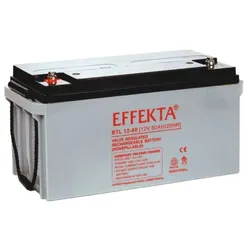
Effekta BTL 12-80 AGM Akku 12V 80Ah – passend für USV, Rechenzentrum, Server & TelekomEffekta BTL 12-80 AGM Akku 12V 80Ah – passend für USV, Rechenzentrum, Server & Telekom Der Effekta BTL 12-80 ist ein langlebig ausgelegter AGM-Bleiakku mit 12 V, 80 Ah und 960 Wh . Die BTL-Serie ist auf zuverlässige Standby-, Puffer- und Notstromversorgung ausgerichtet. Diese Ausführung passt besonders für usv- und notstromanlagen, sofern Gehäuseformat, M6-Schraubanschluss und Ladetechnik übereinstimmen. Passend für diese Anwendungen Die Kombination aus hoher Energiereserve, wartungsfreier VRLA-Technologie und robuster Anschlussausführung ist besonders für folgende professionelle Einsatzfelder geeignet: USV- und Notstromanlagen Rechenzentrum, Server und Telekommunikation Sicherheits- und Brandmeldesysteme Industrie- und Pufferstromversorgung Kompatible Akkus und mögliche Ersatztypen Je nach Geräteausführung kann dieser Akku als Ersatz oder Alternative zu folgenden Batterietypen geeignet sein: Multipower MP80-12 Q-Batteries 12LS-80 vergleichbare 12-V-/80-Ah-AGM-Akkus mit 350 × 167 × 183 mm und M6 Wichtig: Bei großen AGM-Akkus können trotz gleicher Kapazität erhebliche Unterschiede bei Gehäuselänge, Gesamthöhe, Anschlussposition und Gewinde bestehen. Für einen sicheren Austausch müssen alle Einbaumerkmale exakt verglichen werden. Technische Daten Hersteller: Effekta Modell: BTL 12-80 Produktart: AGM-Bleiakku / VRLA-Akku Technologie: AGM / Blei-Vlies / VRLA Nennspannung: 12 V Nennkapazität: 80 Ah Energieinhalt: 960 Wh Abmessungen L × B × H: 350 × 167 × 183 mm Gesamthöhe Anschluss: M6-Schraubanschluss Gewicht: ca. 24 kg Lieferumfang: 1x Effekta BTL 12-80 AGM-Akku 12V 80 Ah BTL-Langzeitserie für stationäre Energieversorgung Die BTL-Serie ist für professionelle Standby-Anwendungen mit erhöhtem Anspruch an Zuverlässigkeit und Gebrauchsdauer konzipiert. Die tatsächliche Lebensdauer hängt von Temperatur, Ladespannung, Entladetiefe und Wartungsbedingungen der Anlage ab. Wartungsfreie AGM-Technologie Der Elektrolyt ist in einem Glasfaservlies gebunden. Dadurch ist der Akku verschlossen, ventilreguliert und im normalen Betrieb wartungsfrei hinsichtlich des Nachfüllens von Wasser. Die robuste VRLA-Bauweise unterstützt eine zuverlässige Stromversorgung in der jeweils vorgesehenen Standby- oder Zyklenanwendung. Passform vor der Bestellung sicher prüfen Vergleichen Sie vor dem Kauf unbedingt Spannung, Kapazität, Maße, Anschluss, Polung, Halterung und Ladetechnik mit dem vorhandenen Akku. Die Geräte- oder Referenzbezeichnung allein reicht nicht aus, weil Hersteller innerhalb einer Baureihe unterschiedliche Batterieausführungen verwenden können. Lieferumfang 1x Effekta BTL 12-80 AGM-Akku 12V 80 Ah179,95 €*Versand: 0,00 €Sichere Weiterleitung zum Anbieter
-
Wie komme ich über Putty in meine Server-Konsole?
Um über Putty auf deine Server-Konsole zuzugreifen, musst du zunächst Putty auf deinem Computer installieren. Starte dann Putty und gib die IP-Adresse oder den Hostnamen deines Servers in das Feld "Host Name" ein. Wähle das Protokoll (z.B. SSH) und klicke auf "Open", um eine Verbindung zur Server-Konsole herzustellen. **
-
Wie öffne ich die Minecraft-Server-Konsole über die CMD?
Um die Minecraft-Server-Konsole über die CMD zu öffnen, musst du zunächst sicherstellen, dass du die Java Development Kit (JDK) auf deinem Computer installiert hast. Öffne dann die CMD und navigiere zum Ordner, in dem sich die Serverdateien befinden. Gib den Befehl "java -jar server.jar" ein, wobei "server.jar" der Name der Serverdatei ist. Dadurch wird der Server gestartet und du kannst die Konsole über die CMD bedienen. **
-
Wie kann man einen Minecraft-Server mit der Konsole hosten?
Um einen Minecraft-Server mit der Konsole zu hosten, musst du zuerst die Server-Software von der offiziellen Minecraft-Website herunterladen und installieren. Dann öffne die Konsole und navigiere zum Ordner, in dem du die Server-Software installiert hast. Starte den Server, indem du den Befehl "java -jar minecraft_server.jar" eingibst. Der Server wird gestartet und du kannst die Einstellungen in der server.properties-Datei anpassen, um den Server nach deinen Wünschen zu konfigurieren. **
-
Wie öffne ich die Konsole für den Minecraft-Localhost-Server?
Um die Konsole für den Minecraft-Localhost-Server zu öffnen, musst du das Spiel starten und dann auf die Schaltfläche "Einstellungen" klicken. Dort findest du die Option "Open to LAN", auf die du klicken musst. Anschließend wird dir ein Menü angezeigt, in dem du die Konsole öffnen kannst. **
* Alle Preise verstehen sich inklusive der gesetzlichen Mehrwertsteuer und ggf. zuzüglich Versandkosten. Die Angebotsinformationen basieren auf den Angaben des jeweiligen Shops und werden über automatisierte Prozesse aktualisiert. Eine Aktualisierung in Echtzeit findet nicht statt, so dass es im Einzelfall zu Abweichungen kommen kann. ** Hinweis: Teile dieses Inhalts wurden von KI erstellt.