Domain german-server.de kaufen?
Wir ziehen mit dem Projekt
german-server.de um.
Sind Sie am Kauf der Domain
german-server.de interessiert?
domain@kv-gmbh.de · 0541-91531010
Domain german-server.de kaufen?
Was ist Tower-Server-Hosting?
Tower-Server-Hosting bezieht sich auf die Bereitstellung von Servern in einem Tower-Gehäuse. Diese Art von Servern sind kompakt und platzsparend, was sie ideal für kleine Unternehmen oder Home-Office-Umgebungen macht. Tower-Server bieten eine kostengünstige Möglichkeit, um Daten zu speichern, Anwendungen auszuführen und Netzwerke zu verwalten. Sie sind einfach zu installieren und zu warten, was sie auch für weniger erfahrene Benutzer geeignet macht. **
Gibt es kostenloses Server-Hosting?
Ja, es gibt einige Anbieter, die kostenloses Server-Hosting anbieten. Diese Angebote können jedoch begrenzte Ressourcen und Funktionen haben und sind oft für kleinere Projekte oder Testzwecke geeignet. Es ist wichtig, die Bedingungen und Einschränkungen des jeweiligen Anbieters zu überprüfen, bevor man sich für ein kostenloses Hosting entscheidet. **

Ähnliche Suchbegriffe für Partition
Top-Angebote
Produkte zum Begriff Partition:
-
Rühmer, Dennis: Home ServerHome Server , Das eigene Netzwerk mit Intel NUC oder Raspberry Pi. Über 800 Seiten Praxiswissen und Tipps für Maker und Tekkies , Sport-Gewindefahrwerk > Sportfederung , Erscheinungsjahr: 20201128, Produktform: Leinen, Titel der Reihe: Rheinwerk Computing##, Autoren: Rühmer, Dennis, Seitenzahl/Blattzahl: 800, Themenüberschrift: COMPUTERS / General, Keyword: Hand-Buch Bücher Wissen Lernen Tutorials Workshops Kurse; Maker Smart-Home; Heim-Server; Raspberry Pi 4; Intel-NUC; Home Cloud; NextCloud openVPN Asterisk; Netzwerke zuhause einrichten; Computer PC macOS Windows Linux; Home-Cloud; Samba Datei-Server; Kodi; NAS Selbst-Bau; Pi-hole, Fachschema: Informatik~Informationstechnologie~IT~Technologie / Informationstechnologie~EDV / Theorie / Allgemeines~Internet / Client/Server~Client/Server, Fachkategorie: Informatik~Informationstechnik (IT), allgemeine Themen~Client-Server-Netzwerke, Sprache: Deutsch, Warengruppe: HC/Datenkommunikation/Netze/Mailboxen, Fachkategorie: Server, Thema: Verstehen, Text Sprache: ger, UNSPSC: 49019900, Warenverzeichnis für die Außenhandelsstatistik: 49019900, Verlag: Rheinwerk Verlag GmbH, Verlag: Rheinwerk Verlag GmbH, Verlag: Rheinwerk Verlag GmbH, Länge: 249, Breite: 184, Höhe: 50, Gewicht: 1587, Produktform: Gebunden, Genre: Mathematik/Naturwissenschaften/Technik/Medizin, Genre: Mathematik/Naturwissenschaften/Technik/Medizin, Herkunftsland: DEUTSCHLAND (DE), Katalog: deutschsprachige Titel, Katalog: Gesamtkatalog, Katalog: Lagerartikel, Book on Demand, ausgew. Medienartikel, Relevanz: 0004, Tendenz: -1, Unterkatalog: AK, Unterkatalog: Bücher, Unterkatalog: Hardcover, Unterkatalog: Lagerartikel, WolkenId: 237856544,90 €*Versand: 0,00 €Sichere Weiterleitung zum Anbieter
-
AOMEI Partition Assistant Pro Dauerlizenz für 1 Gerät | Partition Manager, DownloadAOMEI Partition Assistant Pro ? Dauerlizenz für 1 Gerät (Download) Professionelle Software zur Festplatten- und Partitionsverwaltung AOMEI Partition Assistant Pro ist eine leistungsstarke Software zur Verwaltung von Festplatten, SSDs und Partitionen unter Windows. Mit der Dauerlizenz für 1 Gerät erhalten Sie eine professionelle Lösung, um Partitionen sicher zu erstellen, zu verschieben, zu vergrößern, zu verkleinern oder zusammenzuführen ? ganz ohne monatliche Folgekosten. Ob beim Austausch einer Festplatte, der Migration auf eine SSD oder der Optimierung des Speicherplatzes ? AOMEI Partition Assistant Pro bietet umfangreiche Werkzeuge für Privatanwender, IT-Profis und Unternehmen. Viele Operationen können ohne Datenverlust durchgeführt werden und dank der intuitiven Benutzeroberfläche gelingen auch komplexe Aufgaben in wenigen Schritten. Highlights Dauerlizenz für 1 Windows-PC Sofortiger Download nach dem Kauf Keine laufenden Kosten oder Abonnement Sichere Partitionsverwaltung ohne Datenverlust Betriebssystem auf SSD oder HDD migrieren Festplatten und Partitionen klonen MBR- und GPT-Datenträger verwalten Unterstützung für SSDs, HDDs, USB-Laufwerke und Speicherkarten Einfache Bedienung durch Assistenten Ideal für private und professionelle Anwender Umfangreiche Funktionen Partitionsverwaltung Partition erstellen Partition löschen Partition formatieren Partition verschieben Partition vergrößern Partition verkleinern Partition zusammenführen Partition aufteilen Partition kopieren Partition klonen Partition überprüfen und Fehler beheben Partition ein- und ausblenden Partition aktiv setzen Laufwerksbuchstaben ändern Partitionslabel ändern Seriennummer ändern Partition ausrichten (4K Alignment) Partition sicher löschen Freien Speicher zwischen Partitionen verteilen Festplattenverwaltung Festplatte klonen Datenträger kopieren Datenträger initialisieren Datenträger bereinigen SSD sicher optimieren Oberflächentest der Festplatte Datenträgereigenschaften anzeigen Dynamische Datenträger verwalten Virtuelle Festplatten (VHD/VHDX) erstellen, einbinden und trennen Betriebssystem & Migration Windows auf SSD oder HDD migrieren Bootfähige Datenträger erstellen Windows To Go erstellen Bootprobleme beheben Startlaufwerk verwalten Konvertierungsfunktionen MBR in GPT konvertieren GPT in MBR konvertieren Basisdatenträger in dynamischen Datenträger konvertieren Dynamischen Datenträger in Basisdatenträger konvertieren NTFS in FAT32 konvertieren FAT32 in NTFS konvertieren Primäre in logische Partition umwandeln Logische in primäre Partition umwandeln Datenrettung & Wartung Partitionen wiederherstellen Verlorene Partitionen suchen Datenträger auf Fehler prüfen SSD-Performance optimieren Dateisystem reparieren Defekte Sektoren erkennen Datenträger bereinigen und Speicherplatz optimieren Weitere Werkzeuge Schnellpartitionierung großer Festplatten Kommandozeilen-Unterstützung Assistent zum sicheren Datenträgerwechsel Assistent für Datenträgermigration Schritt-für-Schritt-Wizards für häufige Aufgaben Vorschaufunktion vor dem Ausführen aller Änderungen Vorteile von AOMEI Partition Assistant Pro Mit AOMEI Partition Assistant Pro organisieren und optimieren Sie Ihre Speicherlaufwerke effizient und sicher. Die Software unterstützt Sie bei der Erweiterung von Systempartitionen, der Migration auf neue SSDs, dem Klonen kompletter Datenträger sowie zahlreichen Wartungs- und Optimierungsaufgaben. Alle geplanten Änderungen werden zunächst in einer Vorschau gesammelt und erst nach Ihrer Bestätigung ausgeführt ? für maximale Sicherheit bei der Festplattenverwaltung. Systemvoraussetzungen Betriebssysteme Windows 11 Windows 10 Windows 8.1 Windows 8 Windows 7 (SP1) Hardware Prozessor: x86- oder x64-kompatibel Arbeitsspeicher: mindestens 512 MB RAM (1 GB oder mehr empfohlen) Festplattenspeicher: mindestens 200 MB freier Speicherplatz Bildschirmauflösung: mindestens 1024 × 768 Pixel Unterstützte Dateisysteme NTFS FAT16 FAT32 exFAT Ext2 Ext3 Ext4 ReFS Unterstützte Datenträger HDD SSD NVMe-SSD SSHD USB-Festplatten USB-Sticks Speicherkarten MBR- und GPT-Datenträger Dynamische Datenträger VHD- und VHDX-Laufwerke22,95 €*Versand: 0,00 €Sichere Weiterleitung zum Anbieter
-
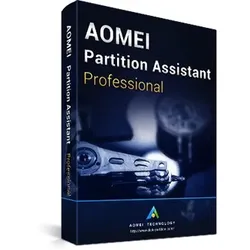
AOMEI Partition Assistant ProfessionalMit AOMEI Partition Assistant Professional wird die Festplattenverwaltung sicherer und leichter zu bedienen. Der Partitionsmanager bietet sich für eine Vielzahl von Speichergeräten an. Dabei richtet sich die Software primär an Heimanwender und -anwenderinnen mit Windows-PCs. Dank der übersichtlichen Bedienoberfläche eignet sich das Programm auch für Einsteigerinnen und Einsteiger in Sachen Festplattenaufteilung. Interne und externe magnetische Speichermedien können mittels AOMEI Partition Assistant nach Belieben geteilt oder geklont werden. Die komfortablen Assistenten in der Partitionierungssoftware unterstützen die PC-Nutzerinnen und -Nutzer. So wird das Anfertigen von Boot-CDs ebenso einfach wie das Migrieren des Betriebssystems auf eine neue Festplatte. Zusammenfassend lässt sich sagen, dass AOMEI Partition Assistant Professional zu kaufen den Computeralltag an verschiedenen Stellen erleichtert. Speicheroptimierung durch Festplattenverwaltung AOMEI Partition Assistant Professional erlaubt es seinen Anwenderinnen und Anwendern, Partitionen neu anzulegen, sie zu teilen oder zu formatieren. Außerdem lassen sich Partitionen verstecken, kopieren, verschieben und in der Größe verändern. Währenddessen sind die Daten vor Verlust oder Manipulation geschützt. Dieser Windows-Partitionsmanager arbeitet mit FAT-, NTFS- und anderen Systemen. Speziell SSD-Festplatten können nach einer Neuausrichtung mit der Software schneller laufen. Beim sogenannten Alignment werden Sektoren für zusammenhängende Partitionen günstiger zusammengezogen. Dies erhöht in vielen Fällen die Lese- und Schreibraten der SSD-Platten. Neben SSD unterstützt der Partitionsmanager weitere gängige Festplattentypen, darunter SATA, USB und RAID. Die Sektoren einer Festplatte können vom Programm auf Schäden und Fehler hin untersucht werden. Die Funktion "Partition überprüfen" des AOMEI Partition Assistant listet detailliert eventuell gefundene Fehler auf. Wer sich entscheidet, AOMEI Partition Assistant Professional zu kaufen, kann zudem Partitionen verschieben und später zusammenführen, wenn eine Festplatte aus mehreren Partitionen besteht. Partitionsmanagement und Datensicherung Windows-Nutzende, die AOMEI Partition Assistant Professional kaufen, können Festplatten zu Backup-Zwecken kopieren. Der Partitionsassistent lässt dabei die Wahl zwischen einer Schnellkopie und einer Sektor-für-Sektor-Kopie. Bei Letzterem wird durch Klonen eine 1:1-Kopie eines Laufwerks erstellt. Geht es um sensible Daten, kann das Verstecken von Festplatten-Partitionen hilfreich sein, damit nur berechtigte Personen Dateien auf der lokalen Platte finden können. In der Professional Edition des AOMEI Partition Assistant kann man des Weiteren Laufwerke sicher löschen, was zum Beispiel wichtig ist, wenn Hardware weiterverkauft werden soll. Bei Bedarf konvertiert das Programm außerdem verlustfrei NTFS- zu FAT32-Partitionen und umgekehrt. Selbstverständlich kannst du mit AOMEI Partition Assistant Professional auch Laufwerksbuchstaben, Seriennummern und Partitions-IDs ändern. Die passende Lizenz für Partitionierungssoftware Originallizenzen für AOMEI Partition Assistant Professional kannst du unkompliziert bei uns kaufen. Sollten sich Fragen beim Installationsprozess oder bei der Auswahl ergeben, ist unser Team gern für dich da. Mit einem guten Partitionsmanager kann die Leistung eines Computers verbessert werden. Daten können gesichert oder vor Zugriffen Unbefugter geschützt werden. Viele weitere Funktionen machen AOMEI Partition Assistant zu einem umfangreichen Programm für Neulinge und Fortgeschrittene Funktionen von AOMEI Partition Assistant Professional Partition Manager Partition Wizards Werkzeuge Es gibt viele nützliche und fortgeschrittene Dienstprogramme in Professional Edition als in Standard Edition. Sie können es verwenden, um Ihre Festplatte und Partitionen zu verwalten. Erweiterte Partitions-Assistenten Laufwerk aus Software-RAID entfernen Laufwerksnamen ändern Laufwerksbuchstaben ändern Seriennummer ändern Partitions-ID ändern Partition aktiv setzen Partition verstecken/ anzeigen Partition entfernen Festplatte entfernen Partition überprüfen MBR neu erstellen Festplatte initialisieren Oberfläche testen39,95 €*Versand: 0,00 €Sichere Weiterleitung zum Anbieter


-
Gibt es kostenloses Server-Hosting?
Ja, es gibt einige Anbieter, die kostenloses Server-Hosting anbieten. Diese Angebote sind jedoch oft mit Einschränkungen verbunden, wie begrenztem Speicherplatz, Bandbreite oder Funktionen. Es ist wichtig, die Bedingungen und Leistungen sorgfältig zu prüfen, um sicherzustellen, dass sie den eigenen Anforderungen entsprechen. **
-
Wie kann man einen Server für Minecraft Server Hosting kaufen?
Um einen Server für Minecraft Server Hosting zu kaufen, gibt es verschiedene Möglichkeiten. Man kann entweder einen dedizierten Server von einem Hosting-Anbieter mieten oder einen eigenen Server kaufen und selbst hosten. Bei der Auswahl eines Hosting-Anbieters sollte man auf Faktoren wie Serverstandort, Leistung, Preis und Kundensupport achten. Wenn man einen eigenen Server kaufen möchte, sollte man darauf achten, dass er den Anforderungen von Minecraft entspricht, wie z.B. ausreichend RAM und CPU-Leistung. **
-
Wie kann man einen Server im Rechenzentrum kaufen?
Um einen Server im Rechenzentrum zu kaufen, sollten Sie zunächst Ihre Anforderungen und Budgets festlegen. Dann können Sie verschiedene Anbieter von Servern kontaktieren und Angebote einholen. Vergleichen Sie die Preise, die Leistungsfähigkeit der Server und den Kundenservice, bevor Sie eine Entscheidung treffen. Sobald Sie sich für einen Anbieter entschieden haben, können Sie den Server bestellen und die Lieferung oder Installation im Rechenzentrum vereinbaren. **
-
Warum haben Server im Rechenzentrum keine lokale Konsole?
Server im Rechenzentrum haben in der Regel keine lokale Konsole, da sie ferngesteuert und verwaltet werden können. Dies ermöglicht eine effiziente Verwaltung und Wartung der Server, ohne dass physischer Zugriff erforderlich ist. Die Fernsteuerung erfolgt über Netzwerkprotokolle wie SSH oder Remote Desktop. **

Wie kann ich freien Speicherplatz der hellgrünen Partition zur primären Partition hinzufügen?
Um den freien Speicherplatz der hellgrünen Partition zur primären Partition hinzuzufügen, kannst du eine Partitionierungssoftware wie z.B. EaseUS Partition Master verwenden. Mit dieser Software kannst du die hellgrüne Partition verkleinern und den freien Speicherplatz dann zur primären Partition hinzufügen. Stelle sicher, dass du vorher ein Backup deiner Daten erstellst, da bei diesem Vorgang Daten verloren gehen können. **
Kann ich die zweite Partition löschen und in die erste Partition einfügen?
Ja, es ist möglich, die zweite Partition zu löschen und den freien Speicherplatz in die erste Partition einzufügen. Dies kann jedoch dazu führen, dass alle Daten auf der zweiten Partition verloren gehen. Es ist wichtig, vorher eine Sicherungskopie aller wichtigen Daten anzulegen, um einen Datenverlust zu vermeiden. **
Top-Angebote
Produkte zum Begriff Partition:
-
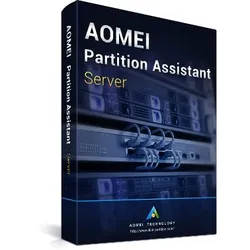
AOMEI Partition Assistant Server EditionBei einem hohen Datenaufkommen steigt in der Regel auch die Anzahl der Festplatten im eigenen Computer. Gleichzeitig wird jede Festplatte meist in diverse Partitionen unterteilt. Das kann bei einem sehr umfangreichen Datenbestand schnell dazu führen, dass der Überblick über die eigenen Partitionen und Festplatten verlorengeht. AOMEI Partition Assistant Server Edition hilft durch zahlreiche nützliche Funktionen für die Einteilung von Festplatten dabei, der Unordnung den Kampf anzusagen. In einer intuitiven Bedienoberfläche zeigt die Software alle installierten Festplatten und angelegten Partitionen an und gibt Zugriff auf zahlreiche Funktionen – und geht dabei wesentlich besser vor, als es mit windowsinternen Mitteln möglich ist. Beispielsweise können Anwenderinnen und Anwender, die sich für AOMEI Partition Assistant Server Edition entscheiden, Partitionen einfach mit einem Schieberegler in ihrer Größe ändern. So lassen sich etwa 50 GB von einer Partition entfernen und dafür an eine andere Partition anhängen. Zum Verlust von Daten kommt es dabei nicht – und auch der Zeitbedarf hält sich in Grenzen. Andersherum ist es auch möglich, existierende, aber vielleicht viel zu große Partitionen in kleinere Segmente zu unterteilen. Aus einer Partition mit einer Größe von 1 TB werden so etwa drei Partitionen – für Programme, Spiele und Mediendateien. Das Tool gibt allen Nutzenden die Möglichkeit, die eigenen Daten so zu sortieren, wie sie es für richtig halten. Weiterhin ist auch eine Änderung des Dateisystems ohne großen Aufwand möglich: Von NTFS auf FAT32 zu wechseln, kann in einigen Situationen ein Vorteil sein. Durch die Mittel von Windows ist das jedoch nicht möglich, ohne die gesamte Partition zu formatieren und alle Daten zu verlieren. Kundinnen und Kunden, die AOMEI Partition Assistant Server Edition kaufen, wechseln das Dateisystem hingegen ohne jeglichen Datenverlust – und das spart sehr viel Zeit und auch Nerven. Jegliche Änderungen werden im Voraus simuliert, sodass deutlich wird, wie die neue Festplatten- und Partitionsstruktur im Anschluss aussehen wird. Wer zufrieden mit diesen Änderungen ist, kann anschließend die Auswahl bestätigen – und der Rest läuft vollständig automatisiert ab. Zusätzlich ist es möglich, komplette Partitionen zu klonen und auf einer anderen Festplatte aufzuspielen. Das kann etwa bei einem Wechsel der Festplatten nützlich sein: Wer seine alte Festplatte gegen ein neues Modell tauschen möchte, aber den immensen Aufwand einer kompletten Windows-Neuinstallation plus Programme fürchtet, kopiert eine Partition einfach von A nach B. So tritt kein Datenverlust auf und der Arbeitsaufwand fällt sehr gering aus. Weiterhin eignen sich bestimmte Dateisysteme (wie NTFS) dazu, eine Partition komplett ohne Neustart des Computers in seiner Größe zu verändern. Aus einer 500 GB großen Partition wird so eine 800 GB große Partition, ohne dass die Arbeit mit den aktuell geöffneten Programmen unterbrochen werden muss. Bei der Nutzung mehrerer Betriebssysteme (wie Windows und eine separate Linux-Distribution) hilft AOMEI Partition AssistantServer Edition dabei, bei Bedarf den Master Boot Record zu verändern: Dieser MBR regelt, welche Betriebssysteme beim Systemstart geladen werden sollen. Die Neugestaltung des MBR ist in der Regel mit hohem Aufwand verbunden – doch diese Software automatisiert den gesamten Prozess und lässt damit sofort beim Systemstart den Zugriff auf das gewünschte Betriebssystem zu. Wer möchte, installiert durch die Anwendung Betriebssysteme wie Windows außerdem auf externen Speichermedien wie USB-Sticks oder Festplatten. Damit lassen sich diese Betriebssysteme starten, ohne dass die Installation auf dem Zielcomputer notwendig ist. Indem Kundinnen und Kunden AOMEI Partition Assistant Server Edition kaufen, bringen sie zu guter Letzt mehr Sicherheit ins Spiel: Die Software prüft alle installierten Festplatten auf Logikprobleme, fehlerhafte Sektoren und ähnliche Schwierigkeiten. Damit ist es möglich, im besten Fall dem Verlust von Daten frühzeitig entgegenzuwirken. Wer Wert auf Datenschutz legt, kann mit dem Programm sogar einzelne Partitionen komplett verstecken: Andere Personen, die an dem Gerät arbeiten, bekommen dadurch keinen Zugriff auf bestimmte Partitionen und deren Inhalt. Damit ist das Programm nicht nur eine Assistenz bei Partitionierungen, sondern ein vollumfängliches Tool für Administration, Sicherheit, Datenschutz und viele weitere Bereiche. Systemanforderungen Betriebssystem: mindestens Windows XP mit aktuellen Updates/Service Packs oder neuer CPU: x86-kompatible CPU mit mindestens 500 MHz Taktfrequenz RAM: mindestens 512 MB Arbeitsspeicher Festplatte: mindestens 100 MB freie Festplattenkapazität119,95 €*Versand: 0,00 €Sichere Weiterleitung zum Anbieter
-
EaseUS Partition Master Server 20EaseUS Partition Master Server - Partitionsmanagement leicht gemacht Die Arbeit mit unterschiedlichen Partitionen ist insbesondere in Server-Umgebungen Standard. Sie ist hier beispielsweise für die Einrichtung virtueller Maschinen unverzichtbar. Unterschiedliche Partitionen sind aber auch auf Einzelrechnern regelmäßig anzutreffen. In Büros werden auf diese Weise beispielsweise gerne private von geschäftlichen Daten getrennt und gesichert. Der Umgang mit Partitionen kann allerdings gefährlich sein. Datenverluste durch Systemabstürze oder zu langsam laufende Rechner sind nur zwei Beispiel. Für solche Momente sollten Anwender EaseUS Partition Master Server kaufen. Die Softwarelösung wurde speziell für die Bedürfnisse von privaten Nutzern, Selbstständigen sowie kleinen und mittleren Unternehmen erschaffen. EaseUS Partition Master Server - die wichtigsten Funktionen auf einen Blick Partitionen wiederherstellen Festplatten und/oder Partitionen klonen Optimierung des Speicherplatzes Datenrettung Management sämtlicher Partitionen Lizenzmodell: einmal EaseUS Partition Master Server kaufen, für immer nutzen Eine Lizenz von EaseUS Partition Master Server ist für ein einzelnes System vorgesehen - also beispielsweise einen physischen Server. Sie läuft dabei nicht ab, sondern bleibt lebenslang in Kraft. Vereinfacht gesagt; Anwender, die EaseUSPartition Master Server kaufen, können die Software für immer nutzen. Zu beachten ist lediglich, dass das System eine Windows-Version als Betriebssystem nutzen muss. Für andere Plattformen ist sie nicht geeignet. EaseUS Partition Master Server - Professionelle Version Optimieren Sie die Verwaltung Ihrer Festplatten mit EaseUS Partition Master Server - der ultimativen Lösung für all Ihre Partitionierungsbedürfnisse. Diese professionelle Version bietet eine breite Palette von Funktionen, die es Ihnen ermöglichen, die Leistung Ihres Servers oder PCs zu verbessern, ohne mühsame Neuinstallationen durchführen zu müssen. Hauptmerkmale: 1. OS auf HDD/SSD migrieren: Mit dieser Funktion können Sie Ihr Betriebssystem mühelos von einer Festplatte auf eine SSD oder eine andere HDD übertragen, ohne Windows neu installieren zu müssen. Das spart nicht nur Zeit, sondern ermöglicht auch eine erhebliche Leistungssteigerung. 2. Festplatte klonen: Erstellen Sie ganz einfach Kopien Ihrer Festplatten, um Daten sicher zu sichern oder auf neue Laufwerke zu übertragen. Diese Funktion ist besonders nützlich beim Aufrüsten auf größere Festplatten oder beim Wechsel zu SSDs. 3. Partition wiederherstellen: Verlorene oder gelöschte Partitionen können eine Katastrophe sein. Mit EaseUS Partition Master Server können Sie verloren geglaubte Partitionen wiederherstellen und wertvolle Daten retten. 4. WinPE Creator: Erstellen Sie einen bootfähigen WinPE-basierten Rettungsdatenträger, um auf Probleme mit Ihrem System zu reagieren und wichtige Aufgaben durchzuführen, selbst wenn Ihr Betriebssystem nicht mehr startet. EaseUS Partition Master Server - Enterprise Version Wenn es um die Verwaltung von Festplatten in geschäftlichen Umgebungen geht, ist die Enterprise-Version von EaseUS Partition Master Server die ideale Wahl. Diese Version bietet zusätzliche Sicherheit und Funktionen, um den speziellen Anforderungen von Unternehmen und Dienstleistern gerecht zu werden. Partitionsmanagement mit EaseUS Partition Master Server Nutzer können mit Partition Master Server auf leicht verständliche Weise sämtliche Partitionen eines Systems managen. Hierzu gehört beispielsweise das Kopieren, Zusammenführen, Erstellen oder Verschieben von diesen. Zudem lässt sich mit dieser Softwarelösung die Größe einzelner Partitionen ändern. Nutzer können darüber hinaus unbenutzte Unterteilungen der Festplatte ausblenden oder entfernen. Möglich ist es außerdem, Festplatten sowie einzelne Partitionen zu klonen. Daten können auf diese Weise beispielsweise ohne Verluste bei einem Upgrade der Festplatte übertragen werden. EaseUS Partition Master Server kaufen und Daten sowie verlorene Partitionen retten Eine der Hauptfunktionen von EaseUS Partition Master Server ist zudem die Rettung von Daten sowie Partitionen. Nutzer, die mit dieser Software arbeiten, können beispielsweise verlorene Festplatten-Unterteilungen wiederherstellen. Bei einem Systemabsturz während des Veränderns einer Partition setzt das Programm die Unterteilungen zudem automatisch auf den Zustand vor Beginn der Störung zurück. Daten auf ansonsten verlorenen Partitionen werden auf diese Weise ebenfalls gerettet. Optimierung der Partitionen Anwender, die EaseUS Partition Master Server kaufen, können die Software zudem nutzen, um bestehende Partitionen zu optimieren. Nützlich ist dies vor allem dann, wenn die bestehende Konfiguration quälend langsam wird. Nicht selten liegt dies daran, dass Anwendungen des Systems Daten unterschiedlicher Partitionen benötigt, um den Alltagsbetrieb zu gewährleisten. Oft werden die einzelnen Unterteilungen zudem nicht effizient genutzt. Auch hier hilft ein...104,95 €*Versand: 0,00 €Sichere Weiterleitung zum Anbieter
-
Rühmer, Dennis: Home ServerHome Server , Das eigene Netzwerk mit Intel NUC oder Raspberry Pi. Über 800 Seiten Praxiswissen und Tipps für Maker und Tekkies , Sport-Gewindefahrwerk > Sportfederung , Erscheinungsjahr: 20201128, Produktform: Leinen, Titel der Reihe: Rheinwerk Computing##, Autoren: Rühmer, Dennis, Seitenzahl/Blattzahl: 800, Themenüberschrift: COMPUTERS / General, Keyword: Hand-Buch Bücher Wissen Lernen Tutorials Workshops Kurse; Maker Smart-Home; Heim-Server; Raspberry Pi 4; Intel-NUC; Home Cloud; NextCloud openVPN Asterisk; Netzwerke zuhause einrichten; Computer PC macOS Windows Linux; Home-Cloud; Samba Datei-Server; Kodi; NAS Selbst-Bau; Pi-hole, Fachschema: Informatik~Informationstechnologie~IT~Technologie / Informationstechnologie~EDV / Theorie / Allgemeines~Internet / Client/Server~Client/Server, Fachkategorie: Informatik~Informationstechnik (IT), allgemeine Themen~Client-Server-Netzwerke, Sprache: Deutsch, Warengruppe: HC/Datenkommunikation/Netze/Mailboxen, Fachkategorie: Server, Thema: Verstehen, Text Sprache: ger, UNSPSC: 49019900, Warenverzeichnis für die Außenhandelsstatistik: 49019900, Verlag: Rheinwerk Verlag GmbH, Verlag: Rheinwerk Verlag GmbH, Verlag: Rheinwerk Verlag GmbH, Länge: 249, Breite: 184, Höhe: 50, Gewicht: 1587, Produktform: Gebunden, Genre: Mathematik/Naturwissenschaften/Technik/Medizin, Genre: Mathematik/Naturwissenschaften/Technik/Medizin, Herkunftsland: DEUTSCHLAND (DE), Katalog: deutschsprachige Titel, Katalog: Gesamtkatalog, Katalog: Lagerartikel, Book on Demand, ausgew. Medienartikel, Relevanz: 0004, Tendenz: -1, Unterkatalog: AK, Unterkatalog: Bücher, Unterkatalog: Hardcover, Unterkatalog: Lagerartikel, WolkenId: 237856544,90 €*Versand: 0,00 €Sichere Weiterleitung zum Anbieter
-
AOMEI Partition Assistant Pro Dauerlizenz für 1 Gerät | Partition Manager, DownloadAOMEI Partition Assistant Pro ? Dauerlizenz für 1 Gerät (Download) Professionelle Software zur Festplatten- und Partitionsverwaltung AOMEI Partition Assistant Pro ist eine leistungsstarke Software zur Verwaltung von Festplatten, SSDs und Partitionen unter Windows. Mit der Dauerlizenz für 1 Gerät erhalten Sie eine professionelle Lösung, um Partitionen sicher zu erstellen, zu verschieben, zu vergrößern, zu verkleinern oder zusammenzuführen ? ganz ohne monatliche Folgekosten. Ob beim Austausch einer Festplatte, der Migration auf eine SSD oder der Optimierung des Speicherplatzes ? AOMEI Partition Assistant Pro bietet umfangreiche Werkzeuge für Privatanwender, IT-Profis und Unternehmen. Viele Operationen können ohne Datenverlust durchgeführt werden und dank der intuitiven Benutzeroberfläche gelingen auch komplexe Aufgaben in wenigen Schritten. Highlights Dauerlizenz für 1 Windows-PC Sofortiger Download nach dem Kauf Keine laufenden Kosten oder Abonnement Sichere Partitionsverwaltung ohne Datenverlust Betriebssystem auf SSD oder HDD migrieren Festplatten und Partitionen klonen MBR- und GPT-Datenträger verwalten Unterstützung für SSDs, HDDs, USB-Laufwerke und Speicherkarten Einfache Bedienung durch Assistenten Ideal für private und professionelle Anwender Umfangreiche Funktionen Partitionsverwaltung Partition erstellen Partition löschen Partition formatieren Partition verschieben Partition vergrößern Partition verkleinern Partition zusammenführen Partition aufteilen Partition kopieren Partition klonen Partition überprüfen und Fehler beheben Partition ein- und ausblenden Partition aktiv setzen Laufwerksbuchstaben ändern Partitionslabel ändern Seriennummer ändern Partition ausrichten (4K Alignment) Partition sicher löschen Freien Speicher zwischen Partitionen verteilen Festplattenverwaltung Festplatte klonen Datenträger kopieren Datenträger initialisieren Datenträger bereinigen SSD sicher optimieren Oberflächentest der Festplatte Datenträgereigenschaften anzeigen Dynamische Datenträger verwalten Virtuelle Festplatten (VHD/VHDX) erstellen, einbinden und trennen Betriebssystem & Migration Windows auf SSD oder HDD migrieren Bootfähige Datenträger erstellen Windows To Go erstellen Bootprobleme beheben Startlaufwerk verwalten Konvertierungsfunktionen MBR in GPT konvertieren GPT in MBR konvertieren Basisdatenträger in dynamischen Datenträger konvertieren Dynamischen Datenträger in Basisdatenträger konvertieren NTFS in FAT32 konvertieren FAT32 in NTFS konvertieren Primäre in logische Partition umwandeln Logische in primäre Partition umwandeln Datenrettung & Wartung Partitionen wiederherstellen Verlorene Partitionen suchen Datenträger auf Fehler prüfen SSD-Performance optimieren Dateisystem reparieren Defekte Sektoren erkennen Datenträger bereinigen und Speicherplatz optimieren Weitere Werkzeuge Schnellpartitionierung großer Festplatten Kommandozeilen-Unterstützung Assistent zum sicheren Datenträgerwechsel Assistent für Datenträgermigration Schritt-für-Schritt-Wizards für häufige Aufgaben Vorschaufunktion vor dem Ausführen aller Änderungen Vorteile von AOMEI Partition Assistant Pro Mit AOMEI Partition Assistant Pro organisieren und optimieren Sie Ihre Speicherlaufwerke effizient und sicher. Die Software unterstützt Sie bei der Erweiterung von Systempartitionen, der Migration auf neue SSDs, dem Klonen kompletter Datenträger sowie zahlreichen Wartungs- und Optimierungsaufgaben. Alle geplanten Änderungen werden zunächst in einer Vorschau gesammelt und erst nach Ihrer Bestätigung ausgeführt ? für maximale Sicherheit bei der Festplattenverwaltung. Systemvoraussetzungen Betriebssysteme Windows 11 Windows 10 Windows 8.1 Windows 8 Windows 7 (SP1) Hardware Prozessor: x86- oder x64-kompatibel Arbeitsspeicher: mindestens 512 MB RAM (1 GB oder mehr empfohlen) Festplattenspeicher: mindestens 200 MB freier Speicherplatz Bildschirmauflösung: mindestens 1024 × 768 Pixel Unterstützte Dateisysteme NTFS FAT16 FAT32 exFAT Ext2 Ext3 Ext4 ReFS Unterstützte Datenträger HDD SSD NVMe-SSD SSHD USB-Festplatten USB-Sticks Speicherkarten MBR- und GPT-Datenträger Dynamische Datenträger VHD- und VHDX-Laufwerke22,95 €*Versand: 0,00 €Sichere Weiterleitung zum Anbieter
-
Was ist Tower-Server-Hosting?
Tower-Server-Hosting bezieht sich auf die Bereitstellung von Servern in einem Tower-Gehäuse. Diese Art von Servern sind kompakt und platzsparend, was sie ideal für kleine Unternehmen oder Home-Office-Umgebungen macht. Tower-Server bieten eine kostengünstige Möglichkeit, um Daten zu speichern, Anwendungen auszuführen und Netzwerke zu verwalten. Sie sind einfach zu installieren und zu warten, was sie auch für weniger erfahrene Benutzer geeignet macht. **
-
Gibt es kostenloses Server-Hosting?
Ja, es gibt einige Anbieter, die kostenloses Server-Hosting anbieten. Diese Angebote können jedoch begrenzte Ressourcen und Funktionen haben und sind oft für kleinere Projekte oder Testzwecke geeignet. Es ist wichtig, die Bedingungen und Einschränkungen des jeweiligen Anbieters zu überprüfen, bevor man sich für ein kostenloses Hosting entscheidet. **
-
Gibt es kostenloses Server-Hosting?
Ja, es gibt einige Anbieter, die kostenloses Server-Hosting anbieten. Diese Angebote sind jedoch oft mit Einschränkungen verbunden, wie begrenztem Speicherplatz, Bandbreite oder Funktionen. Es ist wichtig, die Bedingungen und Leistungen sorgfältig zu prüfen, um sicherzustellen, dass sie den eigenen Anforderungen entsprechen. **
-
Wie kann man einen Server für Minecraft Server Hosting kaufen?
Um einen Server für Minecraft Server Hosting zu kaufen, gibt es verschiedene Möglichkeiten. Man kann entweder einen dedizierten Server von einem Hosting-Anbieter mieten oder einen eigenen Server kaufen und selbst hosten. Bei der Auswahl eines Hosting-Anbieters sollte man auf Faktoren wie Serverstandort, Leistung, Preis und Kundensupport achten. Wenn man einen eigenen Server kaufen möchte, sollte man darauf achten, dass er den Anforderungen von Minecraft entspricht, wie z.B. ausreichend RAM und CPU-Leistung. **
Ähnliche Suchbegriffe für Partition
-
AOMEI Partition Assistant ProfessionalMit AOMEI Partition Assistant Professional wird die Festplattenverwaltung sicherer und leichter zu bedienen. Der Partitionsmanager bietet sich für eine Vielzahl von Speichergeräten an. Dabei richtet sich die Software primär an Heimanwender und -anwenderinnen mit Windows-PCs. Dank der übersichtlichen Bedienoberfläche eignet sich das Programm auch für Einsteigerinnen und Einsteiger in Sachen Festplattenaufteilung. Interne und externe magnetische Speichermedien können mittels AOMEI Partition Assistant nach Belieben geteilt oder geklont werden. Die komfortablen Assistenten in der Partitionierungssoftware unterstützen die PC-Nutzerinnen und -Nutzer. So wird das Anfertigen von Boot-CDs ebenso einfach wie das Migrieren des Betriebssystems auf eine neue Festplatte. Zusammenfassend lässt sich sagen, dass AOMEI Partition Assistant Professional zu kaufen den Computeralltag an verschiedenen Stellen erleichtert. Speicheroptimierung durch Festplattenverwaltung AOMEI Partition Assistant Professional erlaubt es seinen Anwenderinnen und Anwendern, Partitionen neu anzulegen, sie zu teilen oder zu formatieren. Außerdem lassen sich Partitionen verstecken, kopieren, verschieben und in der Größe verändern. Währenddessen sind die Daten vor Verlust oder Manipulation geschützt. Dieser Windows-Partitionsmanager arbeitet mit FAT-, NTFS- und anderen Systemen. Speziell SSD-Festplatten können nach einer Neuausrichtung mit der Software schneller laufen. Beim sogenannten Alignment werden Sektoren für zusammenhängende Partitionen günstiger zusammengezogen. Dies erhöht in vielen Fällen die Lese- und Schreibraten der SSD-Platten. Neben SSD unterstützt der Partitionsmanager weitere gängige Festplattentypen, darunter SATA, USB und RAID. Die Sektoren einer Festplatte können vom Programm auf Schäden und Fehler hin untersucht werden. Die Funktion "Partition überprüfen" des AOMEI Partition Assistant listet detailliert eventuell gefundene Fehler auf. Wer sich entscheidet, AOMEI Partition Assistant Professional zu kaufen, kann zudem Partitionen verschieben und später zusammenführen, wenn eine Festplatte aus mehreren Partitionen besteht. Partitionsmanagement und Datensicherung Windows-Nutzende, die AOMEI Partition Assistant Professional kaufen, können Festplatten zu Backup-Zwecken kopieren. Der Partitionsassistent lässt dabei die Wahl zwischen einer Schnellkopie und einer Sektor-für-Sektor-Kopie. Bei Letzterem wird durch Klonen eine 1:1-Kopie eines Laufwerks erstellt. Geht es um sensible Daten, kann das Verstecken von Festplatten-Partitionen hilfreich sein, damit nur berechtigte Personen Dateien auf der lokalen Platte finden können. In der Professional Edition des AOMEI Partition Assistant kann man des Weiteren Laufwerke sicher löschen, was zum Beispiel wichtig ist, wenn Hardware weiterverkauft werden soll. Bei Bedarf konvertiert das Programm außerdem verlustfrei NTFS- zu FAT32-Partitionen und umgekehrt. Selbstverständlich kannst du mit AOMEI Partition Assistant Professional auch Laufwerksbuchstaben, Seriennummern und Partitions-IDs ändern. Die passende Lizenz für Partitionierungssoftware Originallizenzen für AOMEI Partition Assistant Professional kannst du unkompliziert bei uns kaufen. Sollten sich Fragen beim Installationsprozess oder bei der Auswahl ergeben, ist unser Team gern für dich da. Mit einem guten Partitionsmanager kann die Leistung eines Computers verbessert werden. Daten können gesichert oder vor Zugriffen Unbefugter geschützt werden. Viele weitere Funktionen machen AOMEI Partition Assistant zu einem umfangreichen Programm für Neulinge und Fortgeschrittene Funktionen von AOMEI Partition Assistant Professional Partition Manager Partition Wizards Werkzeuge Es gibt viele nützliche und fortgeschrittene Dienstprogramme in Professional Edition als in Standard Edition. Sie können es verwenden, um Ihre Festplatte und Partitionen zu verwalten. Erweiterte Partitions-Assistenten Laufwerk aus Software-RAID entfernen Laufwerksnamen ändern Laufwerksbuchstaben ändern Seriennummer ändern Partitions-ID ändern Partition aktiv setzen Partition verstecken/ anzeigen Partition entfernen Festplatte entfernen Partition überprüfen MBR neu erstellen Festplatte initialisieren Oberfläche testen39,95 €*Versand: 0,00 €Sichere Weiterleitung zum Anbieter
-
Paragon Partition Manager 15 ProfessionalParagon Partition Manager 15 Professional, Download Highlights Partitionen erstellen, formatieren und Laufwerksbuchstaben zuordnen Partitionen verschieben, verkleinern, vergrößern, löschen NEU: Paragon Rettungsdisk-Konfigurator 3.0 Nur in der Professional: Virtuelle Datenträger bearbeiten uvm. Nutzen Sie die volle Kapazität Ihrer Festplatte! Der Partition Manager bietet umfangreiche Funktionen für die flexible Partitionierung, Optimierung und Verwaltung Ihres Rechners. Egal, ob Sie Ihre Festplatte neu strukturieren und in Partitionen aufteilen, freien Speicherplatz umverteilen, mehrere Betriebssysteme auf dem PC gleichzeitig nutzen oder mit virtuellen Datenträgern arbeiten wollen - mit dem Partition Manager haben Sie ein Partitionierungs-Tool erster Klasse mit starken Extra- Funktionen an der Hand. Überblick: - Partitionieren - schnell und ohne Datenverlust - Komplexes Partitionieren - einfach gemacht - Sicherheit für Daten und mehr Flexibilität - Paragon Rettungsmedium-Konfigurator - Festplatten- und Systemleistung steigern - Sicherheit plus durch bewährte Technologien - Kostenfreies Update* für volle Windows-10-Unterstützung! Nur in der Professional: Virtuelle Datenträger bearbeiten Exklusiv in der Pro: Dynamischen Datenträger in Basisdatenträger MBR konvertieren** Exklusiv in der Pro: Basis-MBR zu Basis-GPT konvertieren und umgekehrt Exklusiv in der Pro: Schreibgeschützter Modus für virtuelle Festplatten Exklusiv in der Pro: Operationen fortführen Exklusiv in der Pro: Connect VD Exklusiv in der Pro: Unterstützt die gängigsten virtuellen Maschinen Exklusiv in der Pro: Wiederherstellung einzelner Ordner und Dateien * Internetverbindung nötig Partitionieren – schnell und ohne Datenverlust Mit dem Paragon Partition Manager erledigen Sie sämtliche Partitionierungsaufgaben bequem und ohne Datenverlust. Haben Sie alles auf C:, in einer einzigen großen Partition? Betriebssystem, eigene Dateien, Anwendungen, Spiele... Die extrem leistungsfähige Partitionierungs-Engine hilft Ihnen dabei, Ihre Festplatte im Handumdrehen in übersichtliche Bereiche (Partitionen) aufzuteilen und sorgt dafür, dass der verfügbare Speicherplatz auf der Festplatte optimal ausgenutzt wird. Mithilfe komfortabler Partitionierungsfunktionen verwalten Sie die Partitionen auf Ihrer Festplatte einfach und effizient. Wenn Sie zum Beispiel eine neue NTFS-Partition anlegen wollen, erstellt der Programmassistent diese mit bestmöglicher Ausnutzung der verfügbaren Ressourcen (automatisches Alignment). Ebenso einfach vergrößern, verkleinern, verschieben, löschen Sie Partitionen oder stellen versehentlich gelöschte Partitionen wieder her. Sicherheit für Daten und mehr Flexibilität Das Aufteilen einer Festplatte in mindestens zwei Partitionen bringt Vorteile in puncto Datensicherheit. Wenn Sie Betriebssystem, Anwendungen und Daten auf verschiedenen Partitionen ablegen, sind Sie auf der sicheren Seite, wenn eine Neuinstallation von Windows oder das Zurückspielen eines Backups oder Images notwendig ist: Ihre Daten liegen geschützt in der separaten Partition. Gleichzeitig ermöglicht das Partitionieren Ihrer Festplatte den Aufbau einer effizienten Datenorganisation, individuell auf Ihre Zwecke abgestimmt. Die Aufteilung in kleinere Laufwerke erhöht sowohl die Übersichtlichkeit als auch Zugriffsgeschwindigkeit auf die Inhalte. Mehrere Betriebssysteme auf demselben Rechner nutzen - warum nicht? Richten Sie einfach entsprechende Partitionen ein und installieren Sie die verschiedenen Betriebssysteme parallel auf dem PC. Jedes Betriebssystem benötigt dabei seine eigene korrekt angelegte und formatierte Partition. Komplexes Partitionieren - einfach gemacht Auch wenn es komplexer wird - die verständlichen Programmassistenten führen Sie schnell und sicher zum Ziel! Haben Sie viel Platz auf der einen Partition, während in der Nachbarpartition der Speicherplatz nie ausreicht? Verteilen Sie ungenutzten Speicherplatz um und legen Sie die Partitionsgröße nach Ihrem Bedarf fest. Oder wollen Sie eine große Partition in zwei kleine splitten? Dann legen Sie fest, welche Dateien und Ordner in die neue Partition verschoben werden sollen, verteilen Sie gegebenenfalls noch freien Speicherplatz um - und das war's schon! Und genauso problemlos funktioniert das Zusammenführen von Partitionen. Die Professional Edition bietet für fast jede Fragestellung eine passende Lösung. Sei es das Konvertieren von MBR-Basisdatenträgern in Basisdatenträger GPT und umgekehrt, das Ändern von Primärslots, um Partitionen in der Partitionstabelle in die richtige Reihenfolge zu bringen, oder das Ändern von Partitionsattributen. Festplatten- und Systemleistung steigern Die leistungsfähigen Partitionierungstools des Partition Managers sorgen für eine optimale Festplattenstruktur. Das Betriebssystem kann Daten effizienter verarbeiten, wenn die physische Festplatte in eine Anzahl von logischen Laufwerken aufgeteilt ist, von dem jedes einen eigenen Laufwerksbuchstaben und einen eigenen Vol...29,99 €*Versand: 0,00 €Sichere Weiterleitung zum Anbieter
-
AOMEI Partition Assistant Unlimited (ESD)Backup-Software bestimmt für 1 Anlage(n), nicht tragbar, Abonnementdauer: ohne Beschränkung, unbegrenzte Lizenz, Installationsmethode: Download (elektronisch), geeignet für Haushalte und für Firmen, bestimmt für PC, der Lizenzschlüssel wird per Email zugesendet Die unbegrenzte Backup-Software AOMEI Partition Assistant ist ideal für die Datenübertragung. Sie bietet Ihnen viele nützliche Tools, die für die Datenträgerverwaltung geeignet sind. Mit der A283,90 €*Versand: 0,00 €Sichere Weiterleitung zum Anbieter
-
Wie kann man einen Server im Rechenzentrum kaufen?
Um einen Server im Rechenzentrum zu kaufen, sollten Sie zunächst Ihre Anforderungen und Budgets festlegen. Dann können Sie verschiedene Anbieter von Servern kontaktieren und Angebote einholen. Vergleichen Sie die Preise, die Leistungsfähigkeit der Server und den Kundenservice, bevor Sie eine Entscheidung treffen. Sobald Sie sich für einen Anbieter entschieden haben, können Sie den Server bestellen und die Lieferung oder Installation im Rechenzentrum vereinbaren. **
-
Warum haben Server im Rechenzentrum keine lokale Konsole?
Server im Rechenzentrum haben in der Regel keine lokale Konsole, da sie ferngesteuert und verwaltet werden können. Dies ermöglicht eine effiziente Verwaltung und Wartung der Server, ohne dass physischer Zugriff erforderlich ist. Die Fernsteuerung erfolgt über Netzwerkprotokolle wie SSH oder Remote Desktop. **
-
Wie kann ich freien Speicherplatz der hellgrünen Partition zur primären Partition hinzufügen?
Um den freien Speicherplatz der hellgrünen Partition zur primären Partition hinzuzufügen, kannst du eine Partitionierungssoftware wie z.B. EaseUS Partition Master verwenden. Mit dieser Software kannst du die hellgrüne Partition verkleinern und den freien Speicherplatz dann zur primären Partition hinzufügen. Stelle sicher, dass du vorher ein Backup deiner Daten erstellst, da bei diesem Vorgang Daten verloren gehen können. **
-
Kann ich die zweite Partition löschen und in die erste Partition einfügen?
Ja, es ist möglich, die zweite Partition zu löschen und den freien Speicherplatz in die erste Partition einzufügen. Dies kann jedoch dazu führen, dass alle Daten auf der zweiten Partition verloren gehen. Es ist wichtig, vorher eine Sicherungskopie aller wichtigen Daten anzulegen, um einen Datenverlust zu vermeiden. **
* Alle Preise verstehen sich inklusive der gesetzlichen Mehrwertsteuer und ggf. zuzüglich Versandkosten. Die Angebotsinformationen basieren auf den Angaben des jeweiligen Shops und werden über automatisierte Prozesse aktualisiert. Eine Aktualisierung in Echtzeit findet nicht statt, so dass es im Einzelfall zu Abweichungen kommen kann. ** Hinweis: Teile dieses Inhalts wurden von KI erstellt.